


Home » khởi tạo blog
Hướng dẫn thay đổi (upload) mẫu mới cho blogger
Khi khởi tạo Blogger với Bogspot các bạn thông thường đã chọn cho mình một số mẫu chung của Google, tuy nhiên sau một thời gian lựa chọn được mẫu XML đẹp đẽ, ưng ý bạn có thể dễ dàng upload mẫu XML tuỳ biến đó.
Sau đây là các bước cơ bản để bạn upload mẫu blogger.
Sau đây là các bước cơ bản để bạn upload mẫu blogger.
- Download mẫu Blogger XML bạn đã lựa chọn, tìm kiếm được. Nếu mẫu ở dạng file nén bạn phải giải nén trước khi upload.
- Đăng nhập vào Bảng đìều khiển Blogger (Dashboard) và vào Template l Edit HTML
- Hãy sao lưu mẫu Blogger cũ của bạn trong trường hợp bạn muốn sử dụng lị mẫu đó. Để thực hiện điều này, bạn click vào đường link "download full template" và lưu chúng vào ổ cứng của máy tính.
- Ở phía gần trên cùng (như hình vẽ) là nơi bạn Browse Mẫu Blogger XML:

- Bạn chọn đường dẫn đến địa chỉ lưu mẫu cần upload và click "upload".
- Và bạn đã có thể preview để xem hình dạng mẫu mới và sử dụng chúng.

Chúc các bạn có nhiều lựa chọn mới, có mẫu nào đẹp bạn hãy cùng cho mình biết với nhé.
Copy ảnh từ Blogger Buster
Mời người khác tham gia viết Blog - Blogspot
Về căn bản khi bạn tạo một blog bạn có thế mời (Add) người khác làm thành viên của Team blogs để cùng viết Blog mà bạn đã tạo ra.
Thành viên của nhóm Team blogs có thể được câp quyền administrators (quản trị) hay không là do bạn. Administrators ngoài việc tham gia viết bài thì có toàn quyền truy cập vào blog để sửa tất cả các bài viết (kể cả bài không phải do mình viết) và có quyền thêm hoặc xóa bỏ các thành viên của Blog, thậm chí còn có thể chỉnh sửa cài đặt (setting) và mẫu Blog (template), nhóm không được cấp quyền quản trị (tác giả) thì chỉ có thể tạo và chỉnh sửa bài viết của chính mình đã post lên blog.
Team blogs là hình thức nhiều người viết hoặc kiểm soát chung một Blog, tính năng này cho phép một nhóm người cùng chung sức phát triển một blog thay vì một người the đúng châm ngôn “Một cấy làm chẳng nên non, ba cây chụm lại lên hòn núi cao”
Để mời các thành viên tham gia blog của bạn, cần thực hiện các bước sau:
Truy cập vào Blogger >> Bảng điều khiển (Dashboard) >> Cài đặt ( Settings) >> Quyền (Permissions)

Sau đó click vào Thêm tác giả (Add Authors)
Nhập địa chỉ email của những người mà bạn muốn viết vào blog của mình (phân cách bởi dấu phẩy).
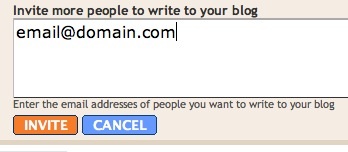
Họ sẽ nhận được mail với đường link kích hoạt trong đó, click đường lịnk để trở thành tác giả trong nhóm Team blogs và bắt đầu viết bài.
Lưu ý : Bạn chỉ mời tham gia thành viên của blog khi họ đã có tài khoản Google, nếu chưa có vào www.google.com để tạo.
Sau đó bạn clik vào Mời (Invite) là đã hoàn tất.
Một vài thuộc tính cơ bản quan trong với linkz
Trong soạn thảo bài với Blogger bạn có thể chèn link dễ dàng với lựa chọn Viết (Compose) – một trình soạn bài WYSIWYG trực quan tuy nhiên bạn không thể chèn các tùy chọn thuộc tính về link vào được.
- VnBlognet [dot] com: Để thực hiện yêu cầu chèn thêm thuộc tính cho link bạn có thể sử dung soạn bài theo Chỉnh sửa HTML (Edit HTML).
- VnBlognet [dot] com: Để thực hiện yêu cầu chèn thêm thuộc tính cho link bạn có thể sử dung soạn bài theo Chỉnh sửa HTML (Edit HTML).

Link trong soạn thảo HTML có dạng:
<a href="Địa chỉ UrL">Text tiêu đề link</a>
Các thuộc tính của link có thể chèn thêm: Mở Link tại một cửa sổ mới:
 - Nếu sử dụng link như trên thì khi click vào Text tiêu đề link thì cửa sổ mở link sẽ chèn lên link hiện thời, để link mở ra trên một cửa sổ mới không làm ảnh hưởng tới cửa sổ đọc bài hiện thời bạn thêm thuộc tính target="_blank" vào trong code link như sau:
<a href="Địa chỉ UrL" target="_blank">Text tiêu đề link</a>
 Thuộc tính quan hệ - Relation attribute:
 - Thuộc tính qua hệ để định nghĩa rõ mối quan hệ giữa đường link và bài viết.
- Với thuộc tính rel="relation" trong link như sau:
<a href="Địa chỉ UrL" rel="external">Text tiêu đề link</a>
Được định nghĩa để cho thấy đường link là liên kết ngoài, không phải nội tuyến. Thực ra thuộc tính này không quan trọng, chỉ giới thiệu cho cá bạn tham khảo thêm.- Với thuộc tính rel=”nofollow”:
<a href="Địa chỉ UrL" rel="nofollow">Text tiêu đề link</a>
Thuộc tính này được thêm vào để chỉ cho các máy tìm kiếm biết để không ghi nhận link này từ trang của chúng ta, điều này cực kỳ quan trọng bởi với một số máy tìm kiếm khuyến cáo không sử dụng link nào đó thì thuộc tính này là “thuốc trị liệu” cho chúng để ta không vi phạm các điều khoản về link đường dẫn không tốt cho máy tìm kiếm. Thuộc tính tiêu đề - Title attribute:
 - Với thuộc tính này khi bạn điền tiêu đề miêu tả cho link thì khi rê chuột lên đường link thì đoạn text title mà bạn gõ sẽ hiển thị:
<a href="Địa chỉ UrL" title="Đoạn text bạn gõ vào để miêu tả link">Text tiêu đề link</a>
Trên đây chỉ là 3 thuộc tính cơ bản và thông dụng nhất mà vnblognet [dot] com sử dụng cho các link trong blog giới thiệu cho các bạn tham khảo.
 CHÚC CÁC BẠN THÀNH CÔNG !!!
 Các bước sao lưu Mẫu đầy đủ - Full Blogger Template
Nếu bạn sử dụng dịch vụ Blogger để viết Blog và đôi lúc muốn thay đổi một vài đoạn mã xml hay css hoặc html trong blogger template, thì tốt nhất bạn nên sao lưu mẫu blogger đầy đủ bằng tiện ích Download Full Template.

Đây là một bước rất cơ bản và phổ biến nhưng hữu dụng, để phòng tránh trường hợp bạn bị sai sót trong quá trình thay đổi mã cho mẫu Blogger. Nếu không sao lưu bản dự phòng thì sẽ rất khó khăn và mất thời gian (tùy theo mức độ) để hòi phục lại mẫu cũ.
Để thực hiện sao lưu bạn làm theo các bước sau:
Bước: Truy cập vào Blogger.
: Truy cập vào Blogger.- Truy cập vào Blogger Bảng điều khiển (Dashboard) >> Thiết kế (Design) >> Chỉnh sửa HTML (Edit HTML).
Bước: Sao lưu Mẫu đầy đủ - Full Blogger Template .
: Sao lưu Mẫu đầy đủ - Full Blogger Template . (Hình minh họa – nguồn: besthowtoblogger)
- Click vào link Tải xuống mẫu đầy đủ (Download Full Template )
- Click vào nút OK và Lưu lại mẫu.
Video Hướng dẫn thực hành sao lưu Mẫu đầy đủ - Full Blogger TemplateCHÚC CÁC BẠN THÀNH CÔNG !!! Hướng dẫn thay đổi (upload) mẫu mới cho blogger.
Khi khởi tạo Blogger với Bogspot các bạn thông thường đã chọn cho mình một số mẫu chung của Google, tuy nhiên sau một thời gian lựa chọn được mẫu XML đẹp đẽ, ưng ý bạn có thể dễ dàng upload mẫu XML tuỳ biến đó.
Sau đây là các bước cơ bản để bạn upload mẫu blogger.
Sau đây là các bước cơ bản để bạn upload mẫu blogger.
- Download mẫu Blogger XML bạn đã lựa chọn, tìm kiếm được. Nếu mẫu ở dạng file nén bạn phải giải nén trước khi upload.
- Đăng nhập vào Bảng đìều khiển Blogger (Dashboard) và vào Template l Edit HTML
- Hãy sao lưu mẫu Blogger cũ của bạn trong trường hợp bạn muốn sử dụng lị mẫu đó. Để thực hiện điều này, bạn click vào đường link "download full template" và lưu chúng vào ổ cứng của máy tính.
- Ở phía gần trên cùng (như hình vẽ) là nơi bạn Browse Mẫu Blogger XML:
- Bạn chọn đường dẫn đến địa chỉ lưu mẫu cần upload và click "upload".
- Và bạn đã có thể preview để xem hình dạng mẫu mới và sử dụng chúng.
Chúc các bạn có nhiều lựa chọn mới, có mẫu nào đẹp bạn hãy cùng cho mình biết với nhé.
Hướng dẫn về đăng bài post lên Blogger
 Sau khi bạn đã tạo lập một Blog qua Blogger, việc đầu tiên bạn cần làm là đăng một bài viết để viết bài giới thiệu - About us, để viết bài cảm ơn hay bất kỳ một bài viết nào đó. Đây là công việc đơn giản và rất dễ dàng.
 - VnBlognet [dot] com: Đây có thể là một bài không thực sự hướng tới các pro à chỉ là một bài viết căn bản hướng dẫn cho các bạn mới bắt đầu làm quen với Blogger.
Để bắt đầu viết và đăng bài lên Blogger, các bạn thực hiện theo các bước sau:Truy cập vào đăng bài trong Blogger: - Truy cập vào Blogger Bảng điều khiển (Dashboard) >> Bài đăng mới (New Post)
 Tiến hành soạn bài:
 - Sau khi click vào Bài đăng mới (New Post) bạn được dẫn tới trang soạn bài

- Bạn nhập tiêu đề và nội dung bài viết trong khung soạn thảo. Bạn có thể soạn thảo bài đăng theo 2 cách:
1. Viết (Compose): Soạn thảo bình thường như cách bạn sử dụng trình soạn thảo văn bản word, bạn có thể chèn ảnh, liên kết vào đó.
2. Chỉnh sửa HTML (Edit HTML): Soạn thảo với HTML.
Đăng bài: - Sau khi soạn bài xong bạn có thể xem trước khi đăng bài bằng cách click vào Xem trước (Preview).
- Nếu kiểm tra với Xem trước ổn định bạn click vào Xuất bản bài đăng (Publish Post) để post bài lên trên mạng toàn cầu.
 Chỉnh sửa bài đăng:
 Sau khi đã Đăng bài bạn có thể chỉnh sửa bài bằng cách:
- Vào Đăng bài (Posting) >> Chỉnh sửa bài đăng (Edit Posts) và click vào Sửa (Edit) bài viết cần chỉnh sửa để bắt đầu tiến hành sửa bài.
 Xóa bài viết:
 Cũng tương tự như Chỉnh sửa bài đăng, thay vì click vào Sửa bạn click vào Xóa (Delete) đối với bài viết cần xóa bỏ.
CHÚC CÁC BẠN THÀNH CÔNG !!! Tạo blog miễn phí rất đơn giản với Blogger.com

Ở đó bạn có thể xuất bản ý tưởng của mình, nhận những thông tin phản hồi cũng như làm tất cả các tác vụ khác mà bạn có thể.
Thủ thuật cơ bản:Ngoài ra, với giao diện thân thiện và những tiện ích được cập nhật và phương thức tùy biến đơn giản thì chắc chắn Blogger là lựa chọn số 1 cho bạn. Nào, tại sao ta không bắt tay vào nhỉ.
► Cơ bản về BlogThis !
► Hướng dẫn post bài lên blogger thông qua email
► 5 bước để viết blog thành công
Bước đầu tiên - Tạo tài khoản:
Nếu bạn đã có 1 tài khoản ở Google thì bạn có thể vào trực tiếp: http://www.blogger.com/start để bắt đầu. Nếu không bạn hãy tạo một tài khoản Google nhé.
Bước thứ 2 - Đặt tên cho Blog

Tại đây, bạn hãy đặt TIÊU ĐỀ cho Blog, như trang này tôi đặt là PHÁT TRIỂN SỐ. Tiếp theo bạn đặt tên cho địa chỉ Blog của mình. http://TÊNBLOGCUABAN.blogspot.com

Sau khi đã chọn được mẫu ưng ý bạn click vào [Tiếp tục] để bắt đầu khám phá vào thế giới của riêng mình. Mẫu (template của blog bạn hoàn toàn có thể thay đổi sau này)
Bước thứ 3 - Đăng bài:

Nào hãy bắt đầu Blog bằng những bài viết đâu tiên. Còn rất nhiều điều cần khám phá trong thế giới blog này. Trong những bài viết tiếp theo, tôi sẽ truyền tải từng chi tiết tới các bạn.
Tôi cũng như các bạn tạo blog bằng 3 bước đơn giản trên với mẫu có sẵn sau đó tùy biến mẫu mới và hiện tại đã có 1 cái blog tương đối dễ nhìn.
Các bạn có thế vào http://phattrienso.blogspot.com để tham quan ngôi nhà của mình.
Flicker Images


Giới thiệu : Mời bạn đăng ký dịch vụ để download style templates đây là một sản phẩm được thiết kế bản quyền do trung tâm Vcupdesign kết hợp với giải pháp mạng Việt Nam -nsvina.com thực hiện
Tính chất dịch vụ : Chúng tôi sưu tầm các templates chất lượng trên mạng Internet và Download về fix lại tất cả các lỗi, code rác, virus nhằm cung cấp cho quý khách một templates chất lượng cao với phong cách hoàn toàn khác biệt nổi trội.
Cam kết sử dụng : Với tính chất như đã trình bày bên trên cho nên chúng tôi cam kết chỉ thu tiền của quý khách khi hoàn chỉnh bàn giao templates như trong hợp đồng.
Cho bạn niềm tin : Với đội ngũ Design chuyên nghiệp 6 năm kinh nghiệm và tầm nhìn thẩm mỹ...chúng tôi hứa hẹn mang lại cho quý khách một sản phẩm tốt nhất và ưng ý!
Quy định chung cần biết :- Chúng tôi chỉ cung cấp mã nguồn 1 lần duy nhất.
- Chúng tôi không bảo hành khi quý khách làm trái quy định bảo lưu templates.
- Chúng tôi không hoàn tiền khi quý khách hàng đổi ý chọn giao diện khác.
- Chúng tôi chỉ có 1 địa chỉ duy nhất cho nên chúng tôi không chấp nhận việc khiếu nại không đúng bản quyền.
