


Home » Hướng dẫn tạo web cá nhân
Tạo một trang web cá nhân trên Google Blogger
Phần I/ Đăng ký một trang web trên Google Blogger
Bước 1: Truy cập link tạo Blog:
Để tạo Blog cho mình, trước hết bạn phả đăng ký một tài khoản Gmail, sau đó truy cập link:
bạn sẽ nhìn thấy cửa sổ như sau:

Bước 2: Tạo tài khoản Google:
Kích vào ô Bắt đầu, hiện ra cửa sổ sau:

Điền đẩy đủ các thông tin cá nhân vào các ô, tích chọn vào ô Chấp nhận các Điều khoản sau đó nhấn vào TIẾP TỤC
Ghi chú: Trong trường hợp bạn đã có một tài khoản Google, bạn có thể kích vàoĐăng nhập, khi đó cửa sổ đăng nhập sẽ hiện ra, nhập thông tin vào và kích Đăng nhập:

Bước 3: Đặt tên cho Blog của bạn:

Tại cửa sổ này bạn điền đầy đủ thông tin vào các ô, kiểm tra tính sẵn có sau đó nhấnTiếp Tục
Tiêu đề của Blog: Tiêu đề này sẽ xuất hiện trên Blog của bạn, trên bảng điều khiển và trong hồ sơ của bạn
Tiêu đề của Blog: Tiêu đề này sẽ xuất hiện trên Blog của bạn, trên bảng điều khiển và trong hồ sơ của bạn
Địa chỉ Blog (URL): Chính là đường link để truy cập vào Blog.
Bước 4: Chọn mẫu Blog:

Chọn mẫu Blog mà bạn thích, sau đó nhấn Tiếp Tục
Bước 5: Hoàn tất quá trình tạo Blog:

Nhấn vào Bắt đầu viết BLOG để bắt đầu viết bài.
Đây là clip hướng dẫn đăng ký một trang Google Blogger
=============================================================================
Phần 2/ Soạn thảo nội dung trên Google Blogger
Bước 1: Tạo bài viết mới:
Sau khi tạo xong Blog, để quản lý, đăng bài, thay đổi giao diện, v.v. bạn truy cập vào trang

Đăng nhập bằng tài khoản bạn của bạn.
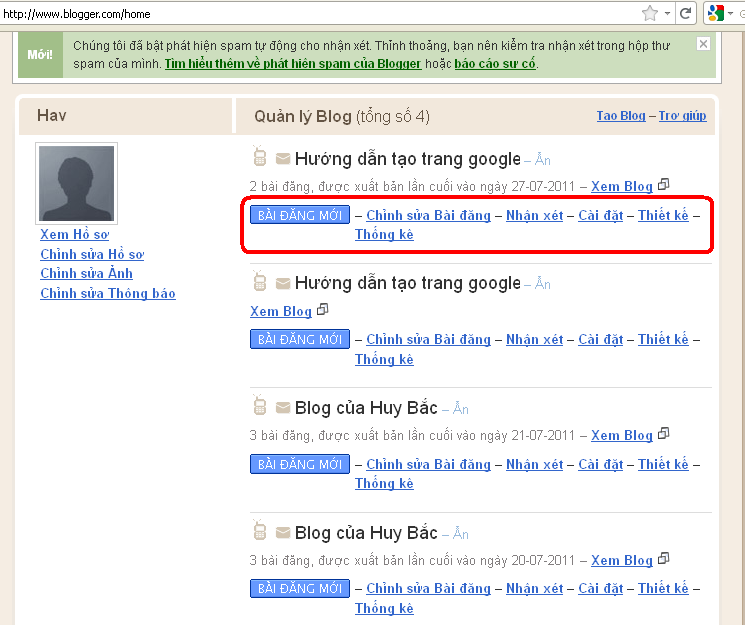
Cửa sổ này liệt kê tất cả các Google Blogger mà bạn đã tạo bằng tài khoản này.
Như trong hình thì trang điều khiển cho thấy tôi hiện có 4 Blog.
Để đăng bài mới, bạn nhấn vào nút: Đăng bài mới trong phần Blog mà bạn muốn đăng.
Khi đó cửa sổ sau hiện ra.

Bước 2: Viết bài:
Sau khi mở sổ viết bài, bạn có thể soạn thảo như đối với Word. Bên cạnh đó trang cũng hỗ trợ các công cụ chèn ảnh, Clip, v.v.


Để chèn ảnh vào bài viết, bạn chọn Thẻ: Hình bức ảnh (trong hình vẽ trên) sau đó chọn phương thức chèn: Có thể chọn
- Tải lên: Để chèn 1 ảnh từ máy tính
- Từ Blog này: Chèn một ảnh có sẵn trong Blog
- Từ Anbom Web Picasa: Để chèn ảnh trong Album Picasa của bạn
- Từ URL: Chèn bằng cách copy đường link đến ảnh trên một trang nào đó.
Sau khi chọn xong ảnh, bạn nhấn: Thêm hình ảnh đã chọn.
Tương tự bạn cũng có thể chèn thêm các Clip vào bài viết.
Sau khi viết xong bạn có thể kích vào:
- Xem trước: để xem trước nội dung.
- Lưu bây giờ: Để tạm thời lưu nội dung mà chưa đăng bài
- Xuất bản bài đăng: Bài sẽ được đăng và xuất hiện trên trang chủ.
Ngoài ra để thay đổi giao diện, mầu sắc, theme, bố cục hiển thị của trang bạn có thể vào phần Thiết kế để chỉnh sửa.
Và đây là sản phẩm đầu tay của bạn:

Nếu khéo tay và chịu khó tìm hiểu, bạn sẽ làm được rất nhiều từ trang này:
Ví dụ như một trang Kho sách nói của các bạn Khiếm thính cũng được làm từ trang này.
Ví dụ như một trang Kho sách nói của các bạn Khiếm thính cũng được làm từ trang này.
Chúc bạn thành công
Đây là Clip hướng dẫn Tạo bài viết, thêm ảnh, v.v. Chỉnh sửa giao diện…
Hướng dẫn khách hàng sử dụng dịch vụ
Để xem được các thủ thuật hay nhất quý khách hãy lick vào button bên dưới, xem xong quý khách thấy hài lòng hãy liên hệ nhanh với chúng tôi để sở hữu bộ code bản quyền ưng ý nhất!
ĐĂNG KÝ MUA CODEQuý khách muốn đăng ký mua templates bản quyền thiết kê tinh xảo đẹp mắt hãy liên hệ nhanh với chúng tôi để đặt hàng Trân trọng cảm ơn quý khách đã sử dụng dịch vụ của chúng tôi!
ĐĂNG KÝ MUA TEMPLATETạo Google Site
Để tạo Google site yêu cầu bạn phải có tài khoản Google trước khi tạo. Quá trình tạo tài khoản google này hoàn toàn miễn phí.
Để tạo tài khoản google bạn truy cập Link sau và làm các bước theo hướng dẫn
Phần I/ Đăng ký một trang Web cá nhân (Blog)
Sau khi tạo xong tài khoản google, truy cập link sau để tạo Google Site
Bước 1: Truy cập Link tạo site

Nhấn nút Get Started để bắt đầu đăng ký

Tại cửa sổ mới, bạn nhập tài khoản đã Google, sau đó kích Đăng nhập.
Bước 2: Tạo site
Sau khi kích đăng nhập, một cửa sổ sẽ hiện ra, trên cửa sổ sẽ liệt kê tất cả các Site mà bạn đã từng tạo và nút ấn: Create new site.

Để tạo cho mình một Site mới, bạn nhấn nút: Create new site (Tạo site mới)
Bước 3: Đặt tên và chọn giao diện:
Sau khi nhấn Create new site, cửa sổ sau sẽ hiện ra

Tại cửa sổ này, bạn điền tên Site mà bạn muốn tạo vào ô: Name your site:
Khi đó tên site của bạn sẽ có dạng: https://sites.google.com/site/”ten site”
Khi đó tên site của bạn sẽ có dạng: https://sites.google.com/site/”ten site”
Bạn có thể chọn giao diện trắng (Blank Template) hoặc theo một mẫu cho trước bằng cách lựa chọn các mẫu được liệt kê trên hình.
Nhập mã bảo vệ tại ô: Please type code shown
Sau đó nhấn Create site.
Sau bước này bạn sẽ có một site như sau:

Bước 4: Cho phép mọi người có quyền xem site của bạn.
Để mọi người có thể xem site của bạn, bạn cần chọn chế độ Public cho site của bạn bằng cách sau:

Để thay đổi quyền, bạn nhấn vào More Actions à Site Permissions
Khi đó cửa sổ sau hiện ra

Bạn nhấn vào Change.

Để mọi người có thể xem được site của bạn, chọn Public on the web –> Save –>Close
Đây là clip hướng dẫn đăng ký Google Site
===================================================================================
=====================================
===================================================================================
B/ Xây dựng nội dung cho trang Web:
Sau khi tạo xong site, truy cập vào site theo đường link
https://sites.google.com/site/”ten_site”
Trong đó: “Ten_site” chính là tên site mà bạn đã chọn trong bước 3.
Ví dụ của tôi là:

Để thay đổi nội dung, bạn nhấn vào nút: Edit page

Sau đó bạn tiến hành soạn nội dung bài viết, đăt tiêu đề.
Bạn cũng có thể chèn thêm Ảnh, đường link, v.v. bằng cách nhấn nút Insert.
Sau khi hoàn tất quá trình soạn thảo, bạn nhấn nút Save để lưu và đăng tải nội dung.
Ngoài ra, bạn cũng có thể tạo thêm các trang con trong site của bạn

Để tạo các trang con, bạn nhấn Create page

Sau đó tiến hành:
Đặt tên cho trang mới trong ô Name
Đặt trang mới ở vị trí ngang cấp với trang chủ: “Top level” hoặc là trang con của Trang chủ: “Under Trang chủ”
Sau đó nhấn Create Page
Một cửa sổ soạn thảo sẽ hiện ra để bạn soạn thảo nội dung cho trang mới.

Tiến hành nhập nội dung sau đó nhấn Save để lưu lại.
Và đây là kết quả của bạn.

Đây là Clip hướng dẫn Thêm nội dung, tạo thêm trang và Tạo quyền cho mọi người có quyền xem trang của bạn.
Hướng dẫn khách hàng sử dụng dịch vụ
Để xem được các thủ thuật hay nhất quý khách hãy lick vào button bên dưới, xem xong quý khách thấy hài lòng hãy liên hệ nhanh với chúng tôi để sở hữu bộ code bản quyền ưng ý nhất!
ĐĂNG KÝ MUA CODEQuý khách muốn đăng ký mua templates bản quyền thiết kê tinh xảo đẹp mắt hãy liên hệ nhanh với chúng tôi để đặt hàng Trân trọng cảm ơn quý khách đã sử dụng dịch vụ của chúng tôi!
ĐĂNG KÝ MUA TEMPLATEĐăng ký Host miễn phí
Phần I. Tạo Host
Bạn có thể đăng ký dịch vụ Web hosting hoặc sử dụng các Dịch vụ host miễn phí.
Ví dụ http://byethost.com/ sẽ cung cấp cho bạn một host miễn phí, dung lượng lên tới 5.5G và băng thông lên tới 200GB/tháng, hỗ trợ khá nhiều tính năng
Main Features
- FTP account and File Manager
- Control Panel and Automatic Script Installer
- MySQL databases & PHP Support
- Free tech support
- Addon domain, Parked Domains, Sub-Domains
- Free Community Access (Forums)
- Clustered Servers
- No ads!
Để đăng ký host miễn phí, bạn làm như sau:
Truy cập trang http://byethost.com/

Nhấn vào Free Hosting

Nhấn vào dòng: Click here to sign up for free hosting

Điền đầy đủ các thông số sau đó nhấn: Register
Khi đó hệ thống sẽ gửi đến hòm thư của bạn một thư có tiêu đề:
Your new byethost8.com hosting account
chứa tất cả các thông tin liên quan đến host của bạn, lưu giữ các thông tin này một cách cẩn thận và bảo mật.
—————————————————
Cpanel Username: *********
Cpanel Password: *********
Your URL: http://huybacnguyen.byethost8.com orhttp://www.huybacnguyen.byethost8.com
FTP Server : ftp.byethost8.com
FTP Login : *********
FTP Password : *********
MySQL Database Name: MUST CREATE IN CPANEL
MySQL Username : *********
MySQL Password : *********
MySQL Server: SEE THE CPANEL
Cpanel URL: http://cpanel.byethost8.com
—————————————————
Cpanel Password: *********
Your URL: http://huybacnguyen.byethost8.com orhttp://www.huybacnguyen.byethost8.com
FTP Server : ftp.byethost8.com
FTP Login : *********
FTP Password : *********
MySQL Database Name: MUST CREATE IN CPANEL
MySQL Username : *********
MySQL Password : *********
MySQL Server: SEE THE CPANEL
Cpanel URL: http://cpanel.byethost8.com
—————————————————
====================================================================================
==================================
====================================================================================
Phần II. Đăng ký một trang Web cá nhân:
Khi bạn đăng ký host theo các bước trên thì đồng thời hệ thống cũng tạo cho bạn một địa chỉ trang Web tương ứng trỏ đến host mà bạn vừa đăng ký.
Trong ví dụ này thì trang web của tôi là: http://huybacnguyen.byethost8.com hoặchttp://www.huybacnguyen.byethost8.com
Hướng dẫn khách hàng sử dụng dịch vụ
Để xem được các thủ thuật hay nhất quý khách hãy lick vào button bên dưới, xem xong quý khách thấy hài lòng hãy liên hệ nhanh với chúng tôi để sở hữu bộ code bản quyền ưng ý nhất!
ĐĂNG KÝ MUA CODEQuý khách muốn đăng ký mua templates bản quyền thiết kê tinh xảo đẹp mắt hãy liên hệ nhanh với chúng tôi để đặt hàng Trân trọng cảm ơn quý khách đã sử dụng dịch vụ của chúng tôi!
ĐĂNG KÝ MUA TEMPLATETạo một Album Flash Slideshow dưới dạng Web
Có rất nhiều phần mềm hỗ trợ tạo các Album ảnh, flash, slide show sau đó xuất ra dạng Web.
Trong ví dụ này tôi sẽ sử dụng phần mềm Flash Slideshow Maker Professional, (phiên bản dùng thử sẽ chèn thêm logo vào hình ảnh của bạn)
Sau khi cài đặt và chạy phần mềm này, bạn sẽ thấy giao diện chương trình như sau:

Bước 1: Chọn ảnh.
Chọn thẻ Photo, sau đó chọn File Explorer. Lựa chọn các bức ảnh mà bạn muốn show bằng cách chọn ảnh rồi kích nút Add
Bước 2: Chọn hiệu ứng

Trong thẻ Photo, chọn thẻ: Transition Effect, tiến hành chọn hiệu ứng cho từng bức ảnh và xem trước ở ô bên phải.
Trong ví dụ này tôi chọn hiệu ứng ngẫu nhiên cho toàn bộ ảnh:
Chọn [01] Random sau đó áp dụng cho tất cả các ảnh: Apply to All
Chọn [01] Random sau đó áp dụng cho tất cả các ảnh: Apply to All
Bước 3: Chọn Theme
Để chọn Theme cho SlideShow, chọn thẻ Theme và Basic

Trong cửa sổ này bạn tiến hành:
Album Tile: Đặt tên cho Album
Width và Height: Chiều rộng và chiều cao của Slide:
Background Color: Mầu nền
Frame Rate (fps): Tốc độ số Frame / giây.
Transition duration: Thời gian chuyển giữa các ảnh.
Photo show duration: Thời gian hiển thị của 1 ảnh
Background Music for Slide Show: Thêm nhạc nền vào Slide
Bạn cũng có thể chọn Theme Advanced để thử một số Theme mà hệ thống cung cấp sẵn.
Bước 4: Xuất bản

Sau khi hoàn tất việc chọn lựa và chỉnh các thông số, bạn cần xuất nó ra một thư mục.
Chọn thẻ: Publish
Tích chọn ô: Create Flash File Only:
Chọn thư mục lưu trữ tại: Output Folder
Đặt tên: Html file name: index.html
Sau đó chọn Publish Now
Đợi một chút và màn hình sẽ hiện ra thông báo:

Lúc này bạn có thể xem kết quả bằng cách nhấn nút: View Flash Slide Show
Hoặc tới thư mục lưu trữ Slide của bạn: Open Output Folder
Tại thư mục này bạn sẽ thấy 2 file, bước tiếp theo bạn sẽ phải đẩy 2 file này lên Host.

Sau khi hoàn thành tọa nội dụng Web tại máy cá nhân, bạn thực hiện đẩy nội dung này lên một host mà bạn đã có theo hướng dẫn của bài:
Hướng dẫn đẩy nội dung web từ máy cá nhân lên host.
Hướng dẫn đẩy nội dung web từ máy cá nhân lên host.
Hướng dẫn khách hàng sử dụng dịch vụ
Để xem được các thủ thuật hay nhất quý khách hãy lick vào button bên dưới, xem xong quý khách thấy hài lòng hãy liên hệ nhanh với chúng tôi để sở hữu bộ code bản quyền ưng ý nhất!
ĐĂNG KÝ MUA CODEQuý khách muốn đăng ký mua templates bản quyền thiết kê tinh xảo đẹp mắt hãy liên hệ nhanh với chúng tôi để đặt hàng Trân trọng cảm ơn quý khách đã sử dụng dịch vụ của chúng tôi!
ĐĂNG KÝ MUA TEMPLATEFlicker Images


Giới thiệu : Mời bạn đăng ký dịch vụ để download style templates đây là một sản phẩm được thiết kế bản quyền do trung tâm Vcupdesign kết hợp với giải pháp mạng Việt Nam -nsvina.com thực hiện
Tính chất dịch vụ : Chúng tôi sưu tầm các templates chất lượng trên mạng Internet và Download về fix lại tất cả các lỗi, code rác, virus nhằm cung cấp cho quý khách một templates chất lượng cao với phong cách hoàn toàn khác biệt nổi trội.
Cam kết sử dụng : Với tính chất như đã trình bày bên trên cho nên chúng tôi cam kết chỉ thu tiền của quý khách khi hoàn chỉnh bàn giao templates như trong hợp đồng.
Cho bạn niềm tin : Với đội ngũ Design chuyên nghiệp 6 năm kinh nghiệm và tầm nhìn thẩm mỹ...chúng tôi hứa hẹn mang lại cho quý khách một sản phẩm tốt nhất và ưng ý!
Quy định chung cần biết :- Chúng tôi chỉ cung cấp mã nguồn 1 lần duy nhất.
- Chúng tôi không bảo hành khi quý khách làm trái quy định bảo lưu templates.
- Chúng tôi không hoàn tiền khi quý khách hàng đổi ý chọn giao diện khác.
- Chúng tôi chỉ có 1 địa chỉ duy nhất cho nên chúng tôi không chấp nhận việc khiếu nại không đúng bản quyền.
